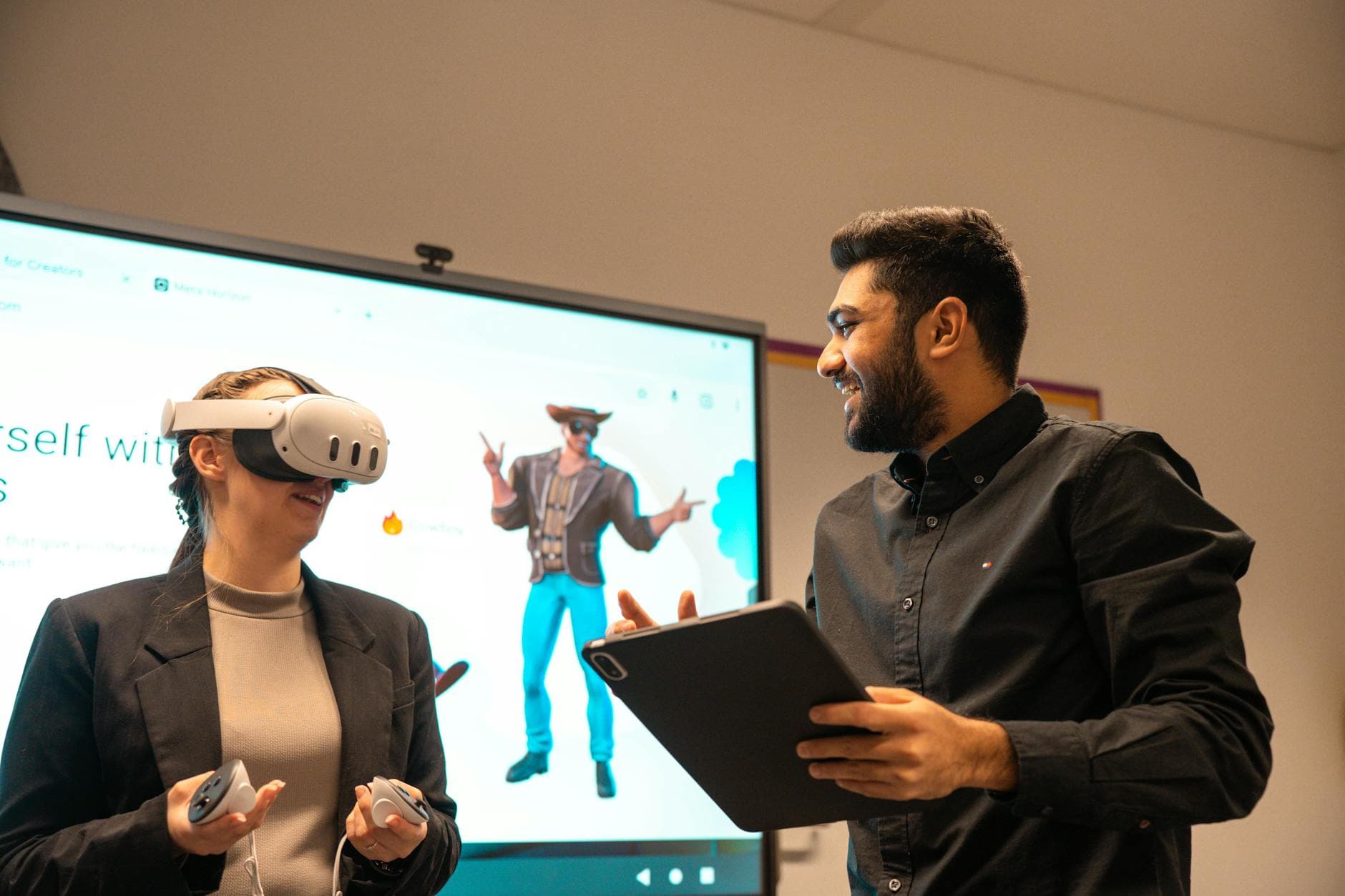
O HeyGen resolve um problema específico: você quer aparecer em vídeos sem precisar gravar toda vez. Você cria um avatar uma vez — a partir de um vídeo seu ou de um modelo pré-pronto da plataforma — e depois gera quantos vídeos quiser só escrevendo o texto. O avatar fala, gesticula e faz lip-sync com a narração automaticamente.
Este tutorial cobre o setup completo: da criação do avatar até o primeiro vídeo publicável.
O que você vai precisar
- Conta no HeyGen (plano gratuito tem 1 crédito/mês, suficiente para testar; plano Creator custa ~$29/mês para uso regular)
- Se quiser usar sua própria imagem: vídeo de 2 minutos gravado com celular (requisitos abaixo)
- Se preferir avatar pronto: a biblioteca do HeyGen tem mais de 100 opções
Passo 1: Criar o avatar
Opção A — Avatar da biblioteca (mais rápido)
No painel do HeyGen, vá em Avatars → Stock Avatars. Filtre por gênero, estilo e idioma. Para vídeos em português, escolha avatares de aparência neutra que não remetam a sotaque específico: o HeyGen vai sincronizar o movimento labial com o áudio gerado em português.
Opção B — Avatar personalizado com seu rosto
Se quiser usar sua própria imagem ou a de alguém da equipe:
-
Grave um vídeo de 2 a 5 minutos com as seguintes condições:
- Fundo neutro e iluminação uniforme (sem sombras fortes no rosto)
- Câmera na altura dos olhos, sem movimento
- Olhe direto para a câmera o tempo todo
- Fale normalmente: o HeyGen vai usar o movimento labial como referência, o áudio não precisa ser o definitivo
-
Vá em Avatars → Create Avatar → Instant Avatar
-
Faça upload do vídeo
-
Aguarde o processamento (geralmente 5 a 15 minutos)
O avatar instantâneo tem qualidade boa para Reels e Stories. Para qualidade mais alta (Avatar Studio), o HeyGen pede um vídeo mais longo e cobra créditos adicionais.
Passo 2: Clonar sua voz (opcional mas recomendado)
Vídeos com voz clonada soam mais naturais do que a voz sintética padrão. Para clonar:
- Vá em Voice → Clone Voice
- Grave ou faça upload de 2 minutos de áudio seu falando de forma natural (pode ser o mesmo vídeo do avatar)
- Aguarde o processamento
A voz clonada fica salva na sua conta e pode ser usada em todos os vídeos futuros.
Passo 3: Gerar o primeiro vídeo
- Vá em Video → Create Video → Talking Avatar
- Selecione o avatar criado
- No campo de texto, escreva o script do vídeo em português
- Selecione a voz clonada (ou uma voz sintética do catálogo)
- Ajuste o ritmo de fala se necessário
- Clique em Generate
O HeyGen processa em alguns minutos dependendo da duração. Vídeos de até 2 minutos costumam ficar prontos em 5 a 10 minutos.
Passo 4: Adicionar legenda e exportar
O HeyGen tem uma função básica de legenda automática: ative antes de exportar. Para legendas mais elaboradas (animadas, com destaque de palavras), exporte o vídeo e passe pelo Captions ou Submagic como etapa final antes de publicar.
Roteiros prontos para o avatar falar
Cole o texto direto no campo de script do HeyGen e troque só os campos entre colchetes. Frases curtas soam mais naturais na voz do avatar do que parágrafos longos.
Vídeo de boas-vindas (site ou landing)
Oi, eu sou [nome], da [empresa]. Se você chegou até aqui, é porque quer [resultado que o cliente busca]. Em [X] segundos eu te mostro como a gente resolve isso. Clica no botão abaixo e [ação desejada].
Vídeo de vendas
Você já perdeu tempo com [problema comum]? A [empresa] criou o [produto] pra acabar com isso. Ele [benefício 1], [benefício 2] e [benefício 3]. Hoje sai por [preço] em vez de [preço cheio], e a oferta vale até [data]. Garante o seu no link abaixo.
Tutorial passo a passo
Neste vídeo você aprende a [tarefa] em [número] passos. Passo 1: [ação]. Passo 2: [ação]. Passo 3: [ação]. Pronto, [resultado]. Se ficou com dúvida, comenta aqui embaixo.
Dica de pronúncia: o HeyGen tropeça em siglas. Escreva foneticamente no script (troque "CEO" por "cêo" e "SAC" por "saqui") para o áudio sair certo.
Qual formato usar em cada objetivo
| Tipo de vídeo | Objetivo | Duração ideal |
|---|---|---|
| Boas-vindas (site) | Apresentar a marca e gerar confiança | 30 a 45 s |
| Vídeo de vendas | Converter em compra | 60 a 90 s |
| Tutorial | Ensinar a usar o produto | 2 a 4 min |
| Anúncio (Reels/Stories) | Parar o scroll e gerar clique | 15 a 30 s |
| Conteúdo multilíngue | Alcançar público de outro idioma | igual ao vídeo original |
Casos de uso práticos
- Vídeos de produto: o avatar apresenta o produto, os benefícios e o preço. Você só troca o script
- Séries de conteúdo: mesmo apresentador em todos os vídeos, sem precisar gravar toda semana
- Anúncios em escala: gere 5 versões do mesmo anúncio com scripts diferentes em menos de 1 hora
- Conteúdo multilíngue: o mesmo avatar pode narrar em inglês, espanhol ou outro idioma sem regravarmos nada
O ponto de virada do HeyGen é o segundo mês de uso: depois que o avatar e a voz estão configurados, criar um vídeo novo leva o tempo de escrever o script: 15 a 20 minutos para um Reel de 60 segundos.
Erros comuns e como corrigir
- Script denso demais. Textos longos deixam o avatar robótico. Quebre em frases curtas e use ponto final para dar respiro à fala.
- Sombra no vídeo base. Iluminação lateral gera artefato no lip-sync. Regrave com luz frontal e fundo neutro.
- Voz sintética em vídeo de vendas. A voz genérica soa impessoal. Use a voz clonada para conteúdo que precisa de conexão.
- Publicar sem legenda. Boa parte do público assiste sem som. Ative a legenda do HeyGen ou finalize a edição do reel com este fluxo de roteiro, edição e legenda.
Perguntas frequentes
O HeyGen fala português nativo? Sim, gera áudio em português do Brasil. A naturalidade da voz clonada depende da qualidade do áudio que você enviou no passo 2.
Preciso aparecer no vídeo? Não. Escolha um avatar da biblioteca (Stock Avatars) se não quiser usar o próprio rosto.
Dá para editar o vídeo depois de gerado? Você edita o script e gera de novo. Cortes finos, trilha e transições faça em um editor externo.
Quantos créditos cada vídeo gasta? O consumo é por minuto de vídeo gerado. O plano gratuito rende cerca de um vídeo curto por mês; o plano Creator cobre uso regular.
Posso usar o avatar em anúncio pago? É o caso de uso mais comum. Confira os termos de uso comercial do seu plano no review antes de escalar.
Quer ver preços, planos e comparativo do HeyGen? Review completo do HeyGen →